
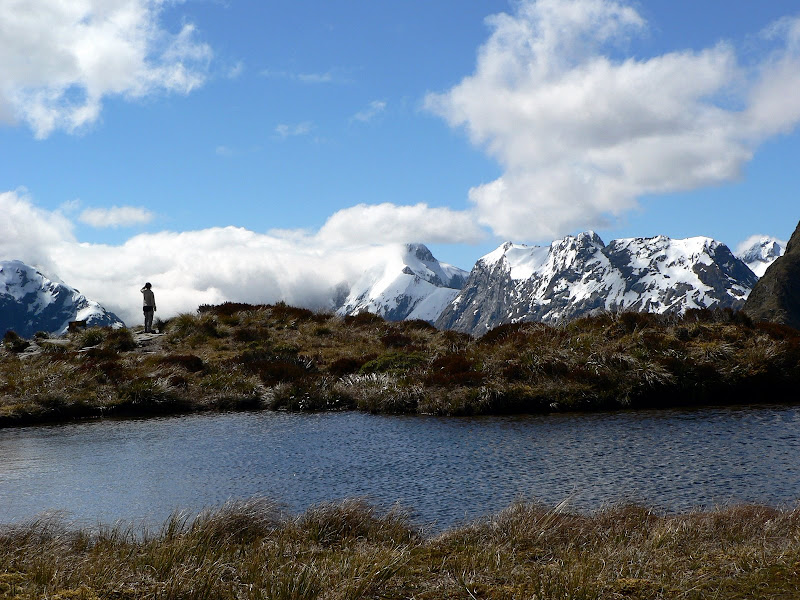
Milford track, esta considerada como uno de los mas bellos recorridos del mundo. Se haya en la isla sur, al sur oeste de la misma.
La entrada se limita a 40 personas. La reserva para poder hacer este recorrido, la hizimos a traves de internet varios meses antes. Mereció la pena por la variedad de paisajes y como los Neozelandeses gestionan el medio ambiente.
Haciendo un poco de historia, este recorrido fue el fruto de la exploracion mediados del siglo XIX, de un intrepido aventurero, Quinntin Mackiinnon y otros secuaces, que intentaron buscar un paso entre el lago Te anau (interior de la isla) y el mar. Lo encontraron a través de las montañas, dando lugar aun recorrido llamado Milford Track.
Ver más fotos...
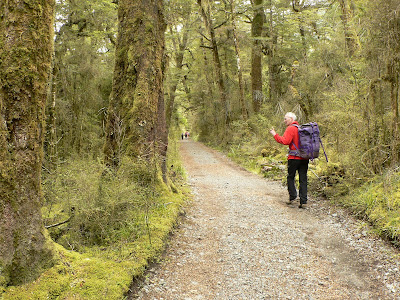
Camino perfecto.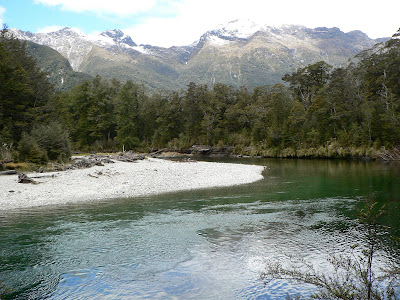
Clinton River.
Remontando el Clinton Valley.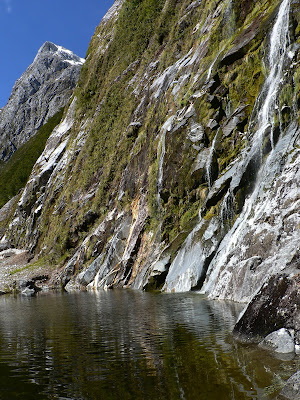
Lago.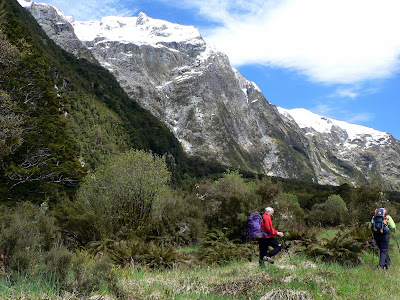
Clinton Valley.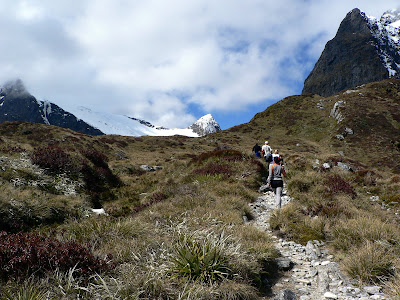
Paso Mackinnnon.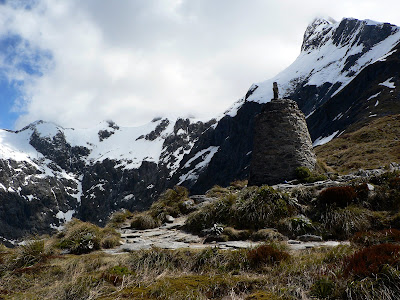
El paso.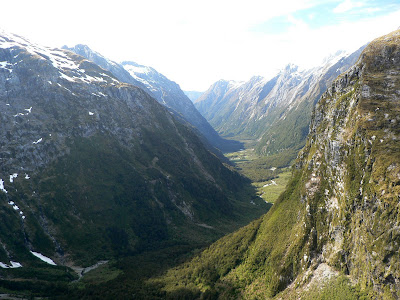
Clinton Valley.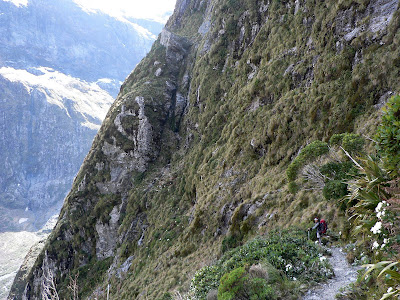
Bajada al fiordo.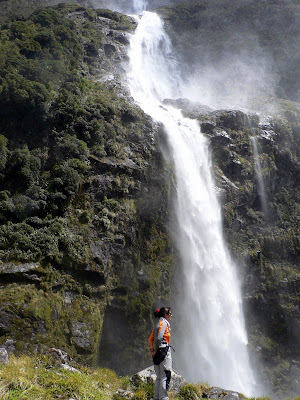
Sutherlan fall, 585m.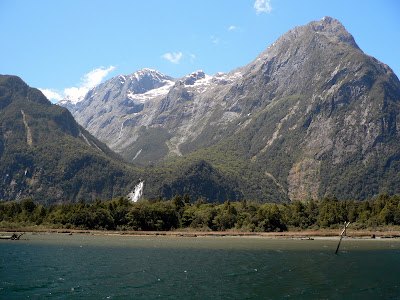
Montañas de Milford Sound.
Las fotos de esta ruta pueden verse en el siguiente álbum web:
http://picasaweb.google.com/arturo.defotos/NuevaZelandaArturoDiciembre2007


